Salut amis codeurs iOS,
Dans ce tutorial je vais vous montrer comment exporter une animation .swf utilisable pour iPhone iPad et pour les supports retina avec cocos2d-iPhone 2.0. En gros un truc qui fait le café !
J’utilise toujours Adobe Flash lorsque je développe des jeux quelque soit le support.
Flash est un super outils pour les développeurs : interface WYSIWYG, éditeur d’animations, éditeur vectoriel, …
Si je veux redimensionner mes animations aucun problème avec le vectoriel :).
You pouvez télécharger le zip final AnimatedSpriteWithFlash.zip.
1. Outils et fichiers
Vous avez besoin de quelques outils et quelques fichiers :
- Télécharger et installer les librairies Cocos2D-iPhone 2.0 libraries avec le template.
- Télécharger et installer Adobe Flash.
- Télécharger et installer TexturePacker.
- Télécharger les classes AnimatedSprite sur github.
- Télécharger les animations Flash : Pig.zip.
[swf:/wp-content/uploads/2013/03/pig_dead.swf 100 100]
[swf:/wp-content/uploads/2013/03/pig_walk.swf 100 100]
2. Flash
Dans Flash
- Ouvrir pig_walk.fla et pig_dead.fla avec Adobe Flash.
- Ensuite exporter les animations avec CMD+Entrée ou CTRL+Entrée sous Windows.
- Flash va exporter un fichier .swf dans le même dossier : pig_walk.swf et pig_dead.swf.
Astuces dans Flash
- Créer un repère au centre de la scène. Seulement pour se positionner. Supprimer-le avant l’exportation ou bien utiliser un calque « Guide » pour le rendre invisible.
- Utiliser les mêmes dimensions de scène pour les différentes animations d’un seul objet.
- Utiliser un symbole « Graphique » au lieu d’un « MovieClip ». Les animations Graphiques sont lisibles par TexturePacker.

- Créer un fichier .fla par animation.
- Toujours travailler pour l’échelle 2048×2948 iPad retina. Afin d’être déjà prêt pour l’export iPad retina :).
3. TexturePacker
Dans TexurePacker
Utilisons TexturePacker pour exporter un spritesheet compressé pour une application universelle.
- Ajouter pig_walk.swf et pig_dead.swf dans TexturePacker
- Cliquer sur le […] puis sélectionner le dossier d’export et rentrer le nom de fichier : pig-ipadhd.plist (ipadhd pour l’exportation universelle).
- Texture au format : zlib compr, PVR (.pvr.ccz, Ver.2)
- Cocher Premultiply alpha
- AutoSD: régler cocos2D ipad/hd/sd et valider en cliquant sut Apply.
- Sauvegarder le fichier puis cliquer sur Publish. TexturePacker va alors exporter 6 fichiers, les images .pvr et les bases de données .plist pour chaque format (ipad/hd/sd).
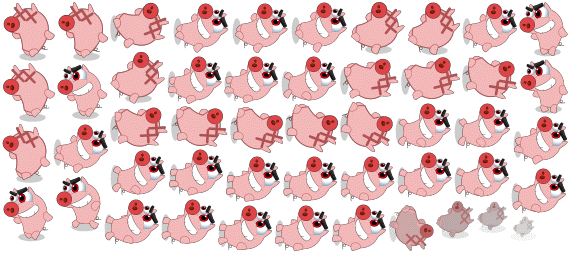
Voici le rendu du spritesheet:
Astuces TexturePacker
- Régler l’image en couleur RGBA4444 si vous souhaiter optimiser les médias. Puis régler le Dithering à FloydSteinbergAlpha pour avoir un meilleur rendu sur les dégradés de couleur.
- Toujours travailler avec le même framerate dans Flash et dans XCode.
- Les dimensions maximales sont de 4096×4096 pour une texture de type iPad retina et 2048×2048 pour un iPhone 3GS. Mais TexturePacker s’occupe de redimensionner tout ça.
- Cocher Allow rotation
- Régler size contraints à Any size
- Si vos sprites sont coupés sur les côtés dans votre rendu régler Trim mode à None.
- Cocher Enable auto alias
- Soyez curieux et testez d’autres réglages ;).
4. XCode
Dans Xcode
- Créer un nouveau projet Cocos2D avec le template installé.
- Régler le iOS deployment Target à 5.1 au moins.
- Ajouter le fichier AnimatedSprite.m et le fichier AnimatedSprite.h dans votre projet XCode. Ne pas oublier de cocher la « target » du projet au moment de l’importation.
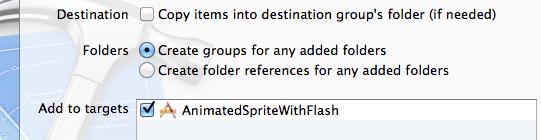
- Si vous utiliser ARC dans votre projet ajouter un « flag » sur le fichier : Target > Build Phases > Puis ajouter le « compiler flag » sur le fichier AnimatedSprite.m > –fojbc-arc. NB: Par défaut l’ARC n’est pas activé.

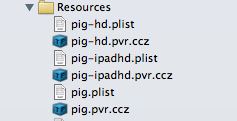
- Ajouter de la même manière ces fichiers dans le projet XCode :
- pig.plist
- pig.pvr.ccz
- pig-hd.plist
- pig-hd.pvr.ccz
- pig-ipadhd.plist
- pig-ipadhd.pvr.ccz
- Ouvrir le fichier HelloWorldLayer.h depuis XCode et remplacer le par celui ci :
// When you import this file, you import all the cocos2d classes

#import "cocos2d.h"

#import "AnimatedSprite.h"

// HelloWorldLayer

@interface HelloWorldLayer : CCLayer

{

    AnimatedSprite *pig;

}

// returns a CCScene that contains the HelloWorldLayer as the only child

+(CCScene *) scene;

@end
- Ensuite utiliser ce code pour la classe HelloWorldLayer.m :
// Import the interfaces
#import "HelloWorldLayer.h"

// Needed to obtain the Navigation Controller
#import "AppDelegate.h"

#import "AnimatedSprite.h"

#pragma mark - HelloWorldLayer

// HelloWorldLayer implementation
@implementation HelloWorldLayer

// Helper class method that creates a Scene with the HelloWorldLayer as the only child.
+(CCScene *) scene
{
	// 'scene' is an autorelease object.
	CCScene *scene = [CCScene node];

	// 'layer' is an autorelease object.
	HelloWorldLayer *layer = [HelloWorldLayer node];

	// add layer as a child to scene
	[scene addChild: layer];

	// return the scene
	return scene;
}

// on "init" you need to initialize your instance
-(id) init
{
	// always call "super" init
	// Apple recommends to re-assign "self" with the "super's" return value
	if( (self=[super init]) ) {

		self.touchEnabled = YES;

		// Load the pig spritesheet
		[self loadSpritesheet:@"pig"];

		// Create the pig instance with a default sprite
		pig = [AnimatedSprite spriteWithSpriteFrameName:@"pig_walk.swf/0000"];

		// Init a looping animation
		[pig addLoopingAnimation:@"walk" frame:@"pig_walk.swf/%04d" delay:0.05f];

		// Init an animation
		[pig addAnimation:@"dead" frame:@"pig_dead.swf/%04d" delay:0.05f target:self callback:@selector(removePig)];

		// Set the position of the sprite
		pig.position = ccp(200,200);

		// Add the sprite in the scene
		[self addChild:pig];

		// Start the walk animation
		[pig startAnimation:@"walk"];

	}
    return self;
}

- (void) ccTouchesBegan:(NSSet *)touches withEvent:(UIEvent *)event {
	CCLOG(@"Start dead animation");
	[pig startAnimation:@"dead"];
}

- (void) removePig {
	CCLOG(@"Remove pig");
	[pig removeFromParentAndCleanup:YES];
}

- (void) loadSpritesheet:(NSString *)spritesheetName {

	[CCTexture2D PVRImagesHavePremultipliedAlpha:YES];
	[CCTexture2D setDefaultAlphaPixelFormat:kCCTexture2DPixelFormat_RGBA4444];
	NSString *pvrccz = [NSString stringWithFormat:@"%@.pvr.ccz", spritesheetName];
	CCSpriteBatchNode *loadingBatchNode = [CCSpriteBatchNode batchNodeWithFile:pvrccz];
	[self addChild:loadingBatchNode z:2];
	NSString *plist = [NSString stringWithFormat:@"%@.plist", spritesheetName];
	[[CCSpriteFrameCache sharedSpriteFrameCache] addSpriteFramesWithFile:plist];
	[CCTexture2D setDefaultAlphaPixelFormat:kCCTexture2DPixelFormat_Default];
}
// on "dealloc" you need to release all your retained objects
- (void) dealloc
{
	// in case you have something to dealloc, do it in this method
	// in this particular example nothing needs to be released.
	// cocos2d will automatically release all the children (Label)

	// don't forget to call "super dealloc"
	[super dealloc];
}
@end
Cliquez sur Run et voilà le travail :).
Si vous tapez sur l’écran l’animation de mort va se lancer et le cochon va disparaitre.
C’est fini !

Vous pouvez également lire les commentaires du fichier AnimatedSprite.h pour plus de détails sur cette classe qui permet de gérer des animations.
A ++ !

